Paramétrage
Pour accéder aux paramètres de RésoPRO, allez dans le menu Configuration > Paramètres
Voici les différents paramètres et leur rôle dans l’application RésoPRO
Paramètres généraux
| Titre | Descriptif |
|---|---|
| Papier à en-tête | Image contenant le papier à en-tête à utiliser sur les courriers PDF générés par RésoPRO. Le fichier à charger doit être au format JPG et ne contenir qu'une page format A4 portrait (les dimensions recommandées sont en 300 dpi, soit 2480 x 3508 pixels |
| Ville | Ville apparaissant sur les courriers, factures et appels à cotisation générés par RésoPRO |
| Marge |
Haute : page 1 et page suivante. Basse : page 1 et page suivante. Permet de définir les marges nécessaires en fonction de votre papier en-tête |
| Position du bloc adresse | Distances (en mm) entre le bloc d'adresse et le bord haut de la première page / le bord gauche de la première page |
Paramètres de saisie
| Titre | Descriptif |
|---|---|
| Champ "Civilité" | Bloquer le champ "Civilité" sur une liste fermée |
| Champ "Pays" | Bloquer le champ "Pays" sur une liste fermée |
Intitulés des factures et appels à cotisation
| Titre | Descriptif |
|---|---|
| Intitulé 1ère colonne | Intitulé de la colonne de Description dans les factures et appels à cotisations |
| Libellé "Prix de base adhésion" | Libellé apparaissant sur les factures et appels (pour les formules avec adhésion cochée) |
| Libellé "Prix de base (autres)" | Libellé apparaissant sur les factures et appels (pour les formules avec adhésion NON cochée) |
| Libellé "Montant total" | Libellé apparaissant sur les factures et appels |
| Titre des appels à cotisation | Intitulé apparaissant sur les appels à cotisation |
| Titre des factures | Intitulé apparaissant sur les factures |
Paramétrage des adhésions
| Titre | Descriptif |
|---|---|
| Gérer les appels à cotisation |
Si cette case est cochée, des appels à cotisation sont automatiquement générés et joints aux campagnes dont la case « Campagne d’adhésion » est cochée. A ne cocher que si les cotisations appelées sont connues d’avance (pas en cas de packs librement souscrits) |
| Taux de TVA applicable | Taux de TVA appliqué uniformément aux factures et appels à cotisation |
| Description TVA | Libellé du taux de TVA |
| Relances automatiques | Activer la fonctionnalité de relances automatiques. Il faut pour autant configurer aussi les relances à faire dans chaque campagne |
| Vider les adhésions existantes |
Si cette case est cochée, lors de la préparation d’une campagne d’adhésion, les adhésions précédemment créées lors d’un préparation antérieure de cette campagne sont supprimées avant d’être recréées. Si cette case est décochée, aucune suppression d’adhésions n’a lieu lors de la re-préparation de la campagne. Ceci permet de préparer la campagne une première fois, puis de corriger manuellement les montants des adhésions, d’y appliquer des remises puis de repréparer la campagne pour générer des appels à cotisation tenant compte des modifications et remises. |
Gestion des utilisateurs
Pour gérer les utilisateurs et leurs droits d’accès, allez dans le menu Configuration > Utilisateurs
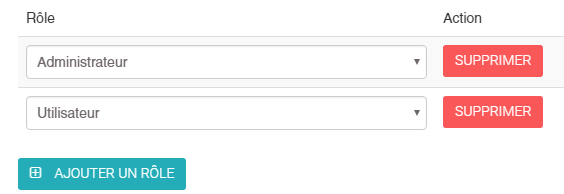
Lors de la saisie / modification d’un utilisateur, vous devez renseigner son login et mot de passe ainsi que son adresse e-mail. La partie inférieure « rôle » permet d’attribuer des droits d’accès en ajoutant des rôles. Outre les rôles uniques (comme « Visualisation factures », « Gestion factures ») deux rôles spécifiques sont proposés :
- Utilisateur : c’est le rôle minimal qui permet d’accéder à l’application
- Administrateur : c’est un rôle complet qui donne accès à toutes les fonctionnalités de l’application