
Importer une liste de contacts
Pour importer un carnet d’adresses avec des champs personnalisés.
Préparation du tableau CSV
Cas 1 : Les contacts n'existent pas encore dans RésoPRO
Le tableau doit obligatoirement comporter les colonnes :
- Nom
- Prénom
Il est conseillé de créer les colonnes :
- Adresse
- Code Postal
- Ville
- Les champs personnalisés
Pour chaque champ personnalisé, une nouvelle colonne doit être créée dans le tableau CSV.

Pour un champ personnalisé possédant plusieurs valeurs il peut être séparé dans le même champ via un séparateur : virgule, point-virgule, tiret.
Ex : Langues parlées : Allemand,Anglais,Espagnol.
Nom de la colonne : Langues parlées.
Valeur de la case : Allemand,Anglais,Espagnol.
Choix du séparateur qu’il faudra indiquer au moment de l’import : , (virgule)
Ce fichier doit être enregistré au format .csv (séparateur point-virgule).
Cas 2 : importer des contacts et des établissements
Se référer au cas N°2 et ajouter autant de colonnes que souhaitées.
Conseil : nommer vos colonnes de manière à les repérer facilement dans votre liste de noms de colonnes.
Cas 3 : Certains contacts ou établissements existent peut-être dans RésoPRO
2 possibilités :
- Dans le tableau CSV, ajouter une colonne ID ou code SIT et la remplir manuellement à partir des données déjà indiquées dans RésoPRO (ou voir tutoriel d’export)
- Définir 1 ou plusieurs colonnes bien remplies dans le tableau sur lesquelles on pourra dédoublonner les éléments du carnet d’adresses (contacts et établissements) au moment de l’import.
Les champs ID et code SIT qui seront dans ce tableau ne devront PAS être modifiés, ni supprimés et devront être impérativement réimportés dans RésoPRO afin de ne PAS créer de doublons de contacts.
Les champs de mon tableau CSV
1) Les champs personnalisés existent dans RésoPRO
Les champs de publipostage de base des contacts et établissements existent déjà dans RésoPRO.
Pour ajouter d’autres champs type langues parlées, Type de prestataire, etc… Il faudra vérifier s’ils existent dans RésoPRO ou créer au préalable ces champs personnalisés dans RésoPRO.
2) Créer des nouveaux champs personnalisés
Selon le type auquel se rapporte le champ personnalisé :
- Contact => Champs personnalisés
- Etablissement => Champs personnalisés
Ajouter le champ, le type (texte ou numérique) et le tag toujours entouré de @@NOM@@ et sans accent ni caractère spécial.
Catégoriser le champ selon le cas.
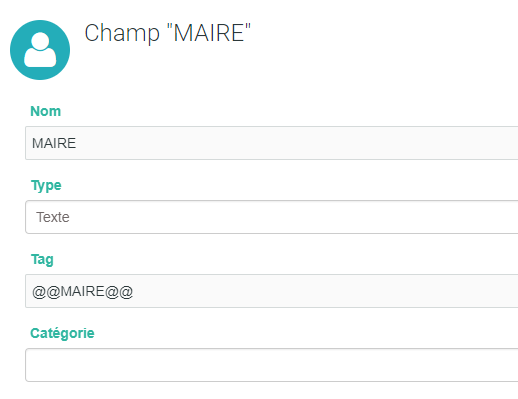
Lorsque tous les champs personnalisés existent, on peut importer le tableau .csv
Importer le tableau CSV
1) Accéder à la page d'import
Sur toutes les pages du site (hors page d’accueil) – en haut à droite on retrouve l’icône d’import :

Choisir « Import CSV » et sélectionner le fichier à importer
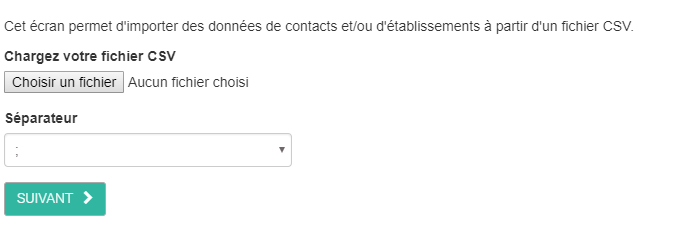
2) Choisir les colonnes à fusionner
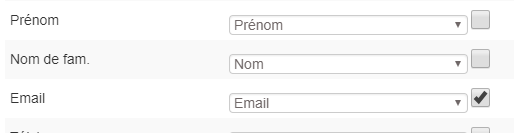
Un tableau permettant de sélectionner les colonnes à fusionner s’affiche.
Les informations sont regroupées en 3 colonnes :
Contacts
Coordonnées relatives au contact Champs personnalisés des contacts
Etablissements
Coordonnées relatives à l'établissement. Champs personnalisés des établissements
Evénements / Adhésions
Informations relatives aux événements et aux adhésions
Sélectionner les champs à importer (ou sélectionner le modèle d’import) :
Dans cet exemple on fait coïncider Prénom – Nom et E-mail avec les champs du tableau CSV.
3) Dédoublonner les informations
Dédoublonner les informations.
Cela permet de ne pas créer de doublons ou d’écraser des valeurs qui seraient déjà inclues dans les fiches de RésoPRO.
Sélectionner le mode de déblonnage souhaité :
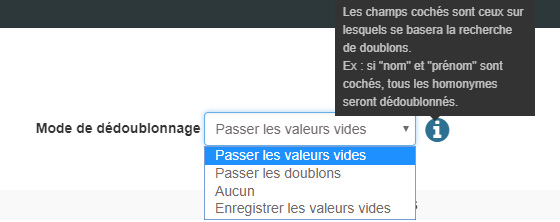
- Passer les valeurs vides: ne pas importer les valeurs vides. Mais remplacer les valeurs doublons.
- Passer les doublons: créer des doublons dans la base
- Aucun: Importer les valeurs vides, et créer les doublons
- Enregistrer les valeurs vides: Remplacer toutes les valeurs, même si le champ est vide
Le dédoublonnage s’effectue sur les champs qui sont cochés dans les différentes colonnes.
Dans l’exemple ci-dessus, on a coché « E-mail » cela signifie qu’un contact du tableau CSV ayant la même adresse mail qu’un contact déjà présent dans RésoPRO verra ses informations remplacées par les nouvelles.
Conseil : De base, « Passer les valeurs vides » est coché ainsi que les champs ID et CODE SIT dans les contacts et les établissements.
4) Le modèle d'import
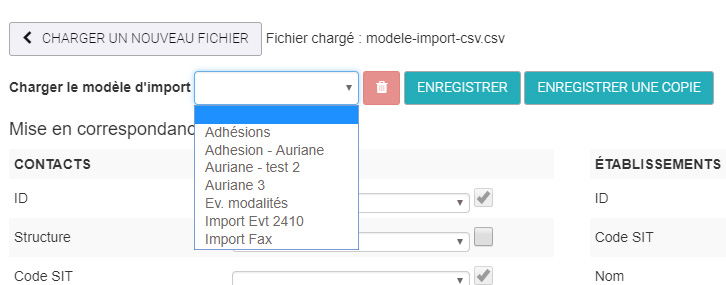
Lorsque les champs à fusionner sont sélectionner, et que les cases à dédoublonner son cocher, il peut être utile de sauvegarder ce modèle. Cela permettra de gagner du temps lors d’un prochain import répondant aux mêmes critères.
En haut à gauche de l’écran :
- Cocher « Enregistrer » pour mettre à jour un modèle existant.
- Cocher « Enregistrer sous » pour créer un nouveau modèle
5) Lancer l'import des données
